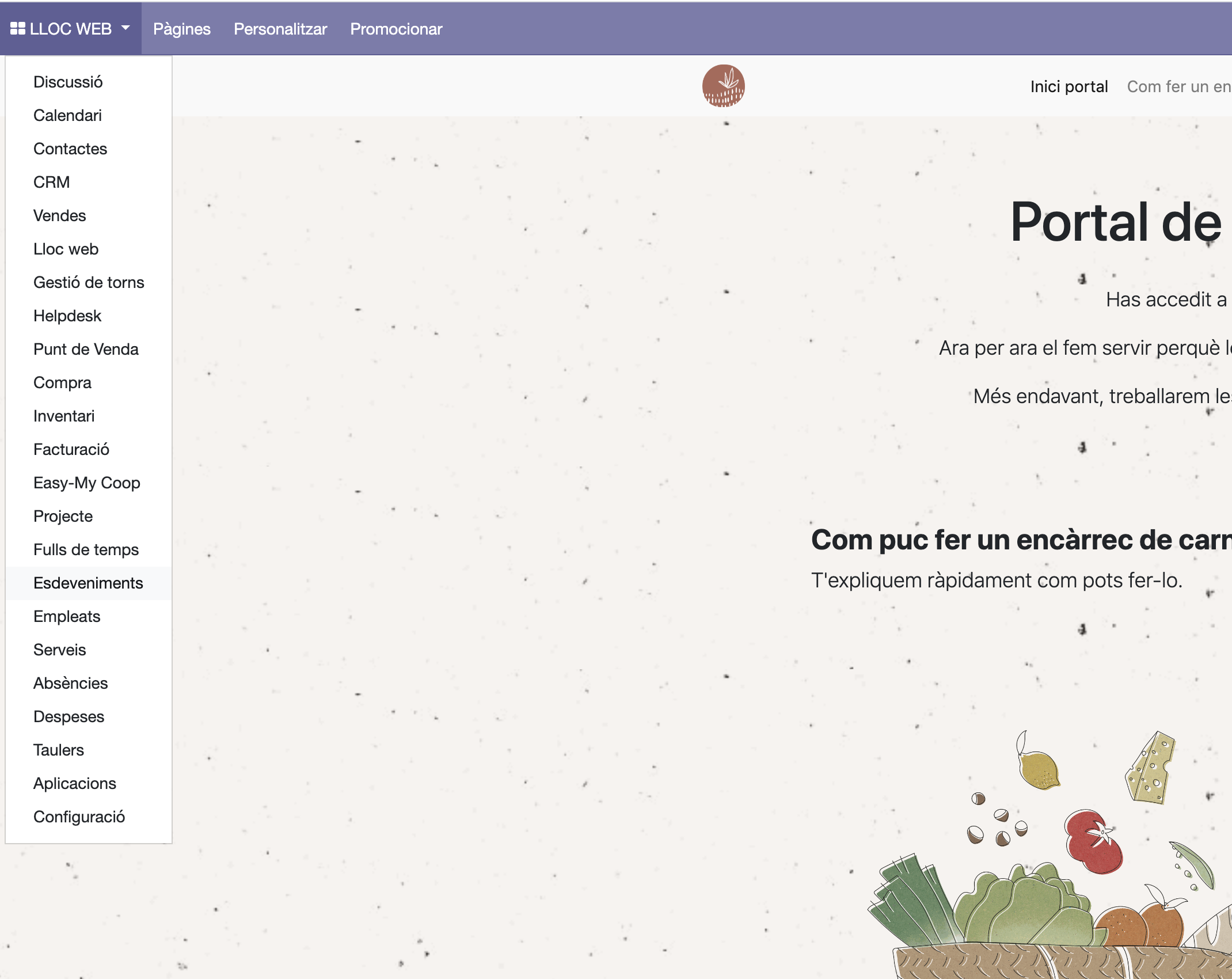
Element de llista numerada
“Esdeveniment”. Tipus d'acte, títol de l'acte, a càrrec de qui va.
NO hem de clicar “Menú del lloc web”.
“Organitzador”. Per defecte surt La Feixa. En principi, no cal tocar-ho.
“Ubicació”. Per defecte surt La Feixa. Si es fa a un altre lloc, indicar-ho.
“Responsable”. Per defecte surt el nom de la persona que s'ha identificat a Odoo. Si és una altra persona, s'esborra el nom que surt i es posa el corresponent. Començant a escriure'l, sortirà el nom (sempre i quan sigui un contacte entrat a Odoo).
“Data inicial”. Clicant sobre el camp, s'obre un calendari. Primer triem el dia. A continuació, cliquem la icona del rellotge i indiquem l'hora d'inici.
“Data final”. Clicant sobre el camp, s'obre un calendari. Primer triem el dia. A continuació, cliquem la icona del rellotge i indiquem l'hora de finalització de l'acte.
“Categoria”. Ens posem sobre el camp. Se'ns obre un desplegable. Triem el valor de la llista que s'adigui amb l'acte que estem organitzant.
“Participants mínims”. En el cas que faci falta un mínim de participants per poder fer l'acte/activitat, indicar-lo (amb xifres).
“Participants màxims”. Primer de tot, seleccionar si és un acte amb participants màxims limitat o il·limitat. Si indiquem “limitat”, a continuació cal indicar el nombre màxim de participants (amb xifres).
A continuació hem de crear els tiquets (obrir la llista digital a Odoo perquè la gent s'hi pugui apuntar, vaja). Ho farem des de l'apartat que hi ha més avall, pestanya “Tiquets”, clicant sobre “Afegir una línia”. Després veurem per què serveix la pestanya “Programació de correu electrònic”.
La línia nova té diversos camps que hem d'omplir:
“Fi de vendes” en el cas que vulguem tancar la llista d'inscrits en una data en concret.
“Preu” si l'acte/esdeveniment té un cost per a les persones assistents.
“Maximum available seats”, el mateix nombre que hem posat a “Assistents màxims”.
“Places reservades”, no l'hem fet servir mai i no sé ben bé per a què serveix. Per si vols reservar un nombre determinat de places del total que has posat disponibles.
“Reserva de places no confirmades”, tampoc tinc clar per a què serveix. Deixem-lo en blanc, en tot cas.
Cliquem la pestanya “Programació de correu electrònic”. Ens surt la següent taula: